[Claude] Windows에서 Claude Code 구축하기 - WSL2 vs Git Bash
카테고리: Claude
태그: AI cursor git bash vscode windows wsl2 wsl 개발도구 claude code
intro
AI 코딩 도구가 하루가 다르게 바뀌는 요즘, Cursor랑 Antigravity 같은 것들도 쓰고 있는데 지금은 Claude Code를 가장 많이 쓰려고 한다. 커뮤니티가 크고 정보가 많아서 매일 새로운 쓰임새가 나오는 게 좋다. Claude Max 요금이 부담되긴 하는데, 한 달 정도 커뮤니티를 지켜보고 지금부터 써보면서 정리하려 한다. 이 글에서는 Windows에서 Claude Code 쓰려면 WSL2랑 Git Bash 중 뭘 쓰는 게 나은지부터 정리한다.
1. 📋 Windows에서 Claude Code 구축 개요
Claude Code는 Windows 10 1809+ / Windows Server 2019+에서 실행 가능하다. WSL 또는 Git for Windows와 함께 사용할 수 있으며, 두 가지 방식 중에서 선택하면 된다.
Claude Code는 AI 기반 코딩 도구로, 터미널에서 명령어를 통해 사용한다. Windows에서는 PowerShell이나 CMD에서 직접 실행되지 않고, WSL 또는 Git Bash 환경이 필요하다. 아래 두 가지 방식 중 상황과 선호에 맞는 것을 선택하면 된다.
1.1. 🎯 두 가지 실행 방식 비교
| 구분 | WSL2 방식 | Git Bash 방식 |
|---|---|---|
| 안정성 | ✅ 더 안정적 | ✅ 사용 가능 |
| 성능 | ✅ Linux 네이티브 환경으로 우수 | WSL 오버헤드 없음 |
| 설정 난이도 | WSL2 설치 필요 | Git for Windows만 설치 |
| 권장도 | ⭐ 권장 | WSL 없이 간단히 사용할 때 |
- WSL2: 더 안정적이고 성능이 좋아 대부분의 경우 권장된다.
- Git Bash: 설정이 더 단순하고, WSL 오버헤드 없이 사용할 수 있다.
2. 🛠️ Claude Code 설치 방법
2.1. 💻 방식 1: WSL2 (권장)
WSL2를 설치한 뒤, WSL 터미널에서 아래 명령어로 Claude Code를 설치한다.
curl -fsSL https://claude.ai/install.sh | bash

zsh 사용자: 기본 셸이 zsh여도 그대로 사용해도 된다. | bash 때문에 스크립트가 bash로 실행되며, 공식 문서에서도 Bash와 Zsh 모두 지원한다고 명시되어 있다.
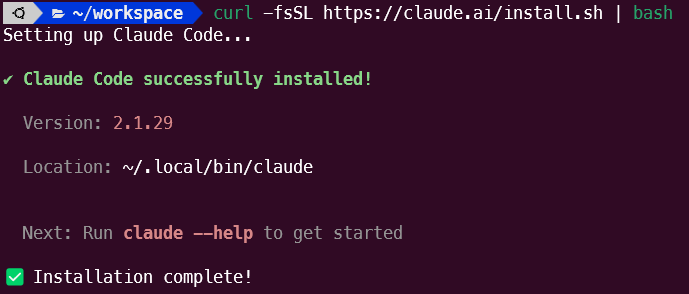
설치가 완료되면 claude doctor로 설치 상태를 확인할 수 있다.
claude doctor
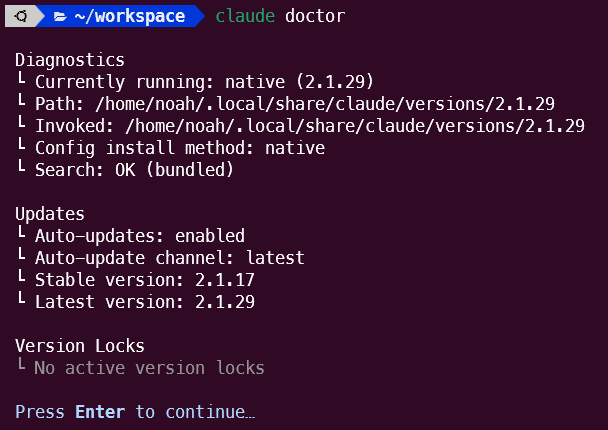
설치와 확인이 끝나면 프로젝트 디렉토리에서 claude를 실행하면 된다.
2.2. 💻 방식 2: Git Bash (네이티브 Windows)
WSL 없이 사용하려면 Git for Windows를 설치한 뒤, Git Bash에서 Claude Code를 실행한다.
- Git for Windows 다운로드 및 설치
- Git Bash를 열고 아래 명령어로 Claude Code 설치
curl -fsSL https://claude.ai/install.sh | bash
- 설치 후 프로젝트 디렉토리에서
claude실행
cd your-awesome-project
claude
참고: 휴대용(Portable) Git을 사용하는 경우, Git Bash 경로를 환경 변수로 지정해야 할 수 있다.
$env:CLAUDE_CODE_GIT_BASH_PATH="C:\Program Files\Git\bin\bash.exe"
2.3. 💻 VS Code, Antigravity 또는 Cursor (선택)
코드 편집이 필요하다면 Windows에 에디터를 설치해 두는 것이 좋다. Claude Code는 WSL 터미널 또는 Git Bash에서 실행하고, 에디터는 Windows에서 사용하는 방식으로 함께 활용할 수 있다. 아래 링크에서 Windows용 설치 파일을 다운로드할 수 있다.
사용 흐름
- Windows에 VS Code, Antigravity 또는 Cursor 설치
- WSL 터미널 또는 Git Bash를 열고 프로젝트 디렉토리로 이동한 뒤
claude실행 - 에디터와 터미널을 함께 사용하며 작업
cd your-awesome-project
claude
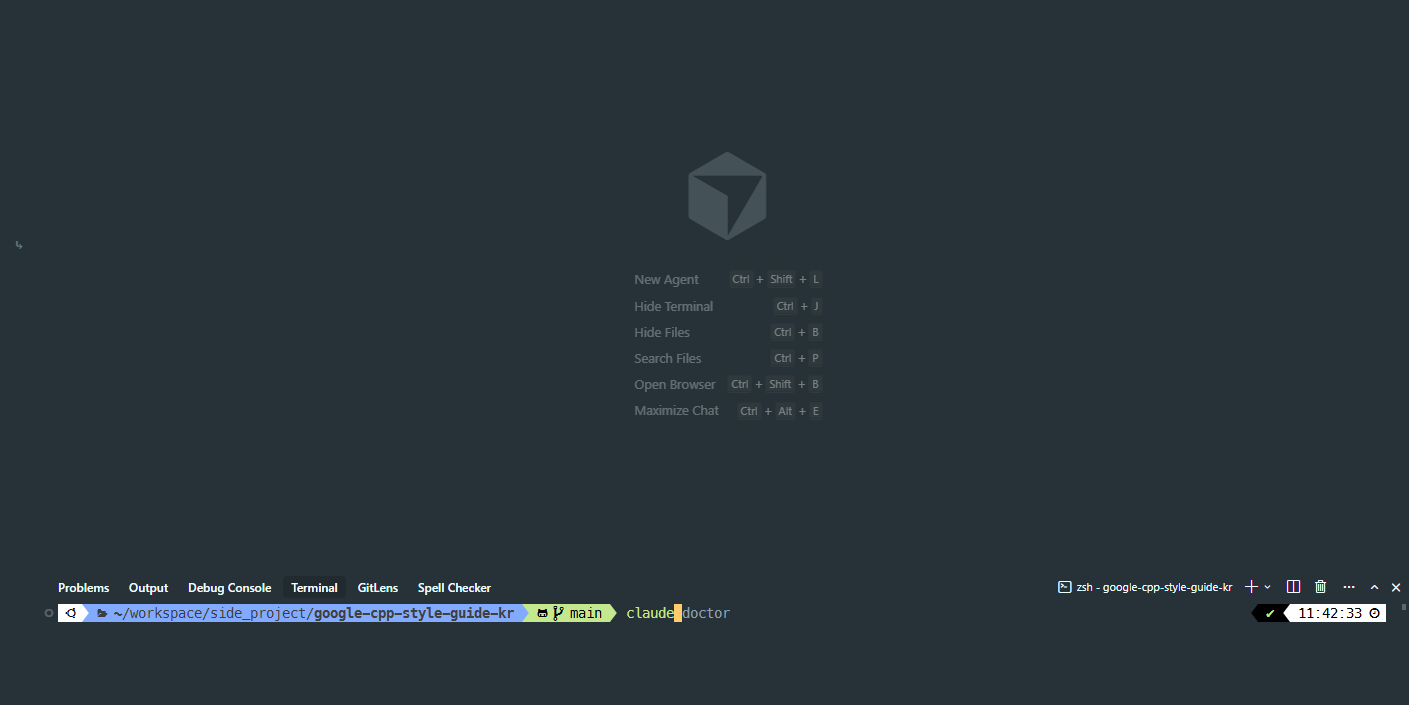
나는 이전까지 Cursor를 주로 쓰고 있었어서 Cursor IDE에서 한 번 실행해보았다.
2.4. 🖥️ Windows Terminal (선택)
WSL 터미널 접근을 편하게 하려면 Windows Terminal 설치를 권장한다. PowerShell보다 나은 터미널 경험을 제공한다. Windows PowerShell에서 아래 명령어로 설치할 수 있다.
winget install Microsoft.WindowsTerminal
3. 📝 Claude Code 사용법
3.1. ⚙️ 초기 세팅
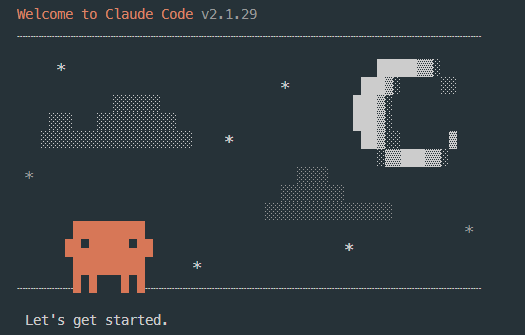
처음 시작하면 위와 같은 화면이 뜨면서 초기 세팅이 진행된다.
다크모드 설정
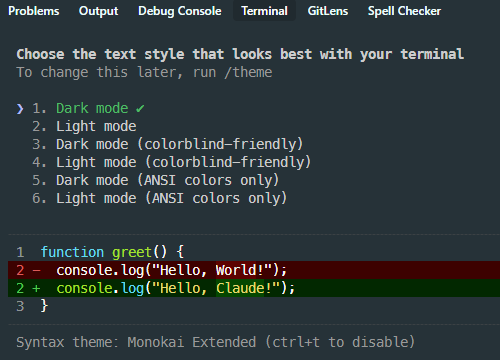
나는 기본으로 다크모드를 선택했다.
login 방법 설정
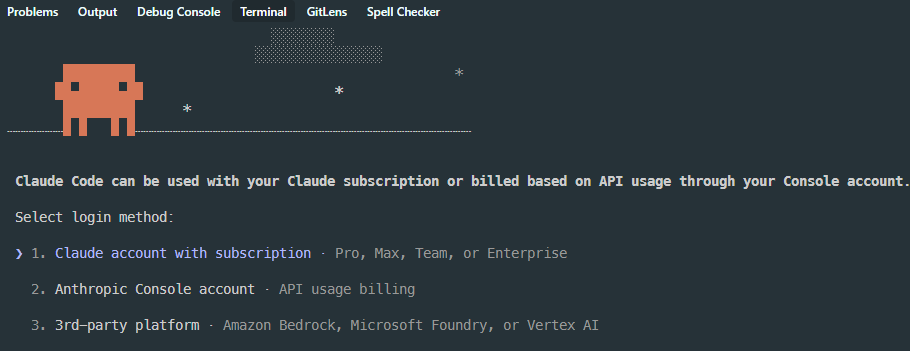
나는 아직 API Key 가반의 요금 지불이 아니고 Max 요금제 구독이라 1번으로 했다.

이후 로그인을 위한 링크가 터미널에서 뜨는데, 그걸 복사해서 Chrome 같은 브라우저에 붙여넣으면 로그인이 된다. 위 화면은 링크를 복사해서 넣었을 때 보이는 화면이다.
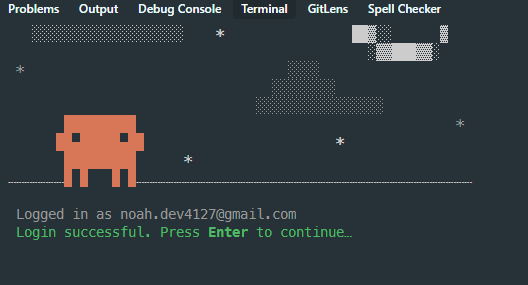
승인하면 코드가 보이는데, 그 코드를 복사해서 원래 세팅하던 터미널(Paste code here if prompted)에 넣어주면 된다.
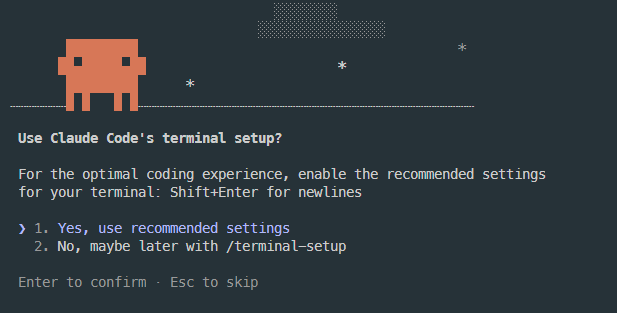
이후 터미널 세팅이나 작업 폴더를 믿을 것인지 등이 뜨는데, 1번으로 전부 선택해주면 된다.
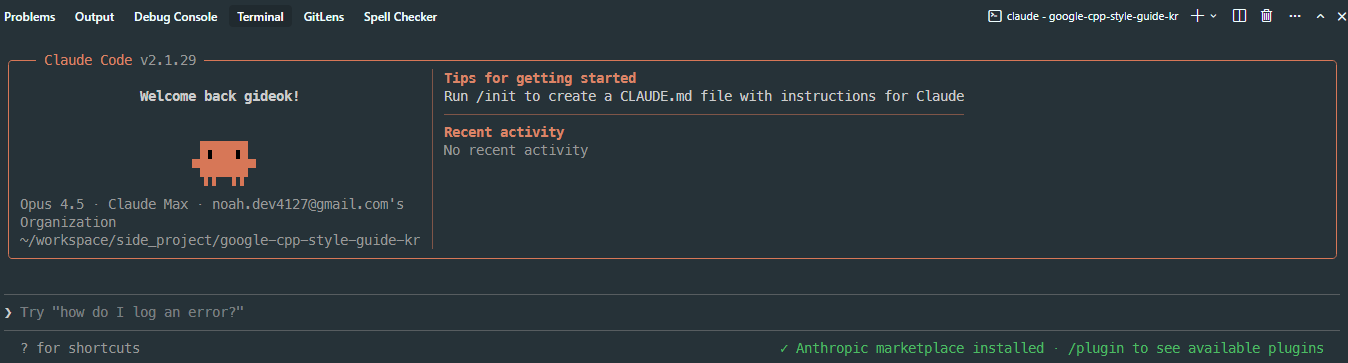
완전히 세팅이 끝나면 뜨는 화면이다.
4. 🎯 Claude Code 구축 정리
| 구분 | 설치 위치 | 비고 |
|---|---|---|
| Claude Code | WSL 또는 Git Bash | 필수. 두 방식 중 선택 |
| VS Code / Antigravity / Cursor | Windows | 선택. 편집용 에디터 |
| Windows Terminal | Windows | 선택. 터미널 사용 편의 |
결론적으로, WSL2 또는 Git Bash 중 하나를 선택해 Claude Code를 설치하고, 필요 시 Windows에 에디터(VS Code, Antigravity, Cursor 등)만 추가하면 된다. WSL2가 더 안정적이고 성능이 좋아 대부분 권장되며, WSL 없이 간단히 쓰고 싶다면 Git Bash 방식을 선택하면 된다.
참고 자료